Konfiguration
Auf dieser Seite richten Sie die Widerrufsfunktion ein. Alle Einstellungen gelten je Website. Betreiben Sie mehrere Websites, wiederholen Sie die Schritte für jede.
Voraussetzung
Für alle folgenden Schritte benötigen Sie Administratorrechte in Odoo.
Einstellungen öffnen
- Öffnen Sie Einstellungen und wechseln Sie in den Bereich Website.
- Wählen Sie oben die Website aus, die Sie einrichten möchten.
- Scrollen Sie zum Block Widerruf (Vertrag widerrufen).
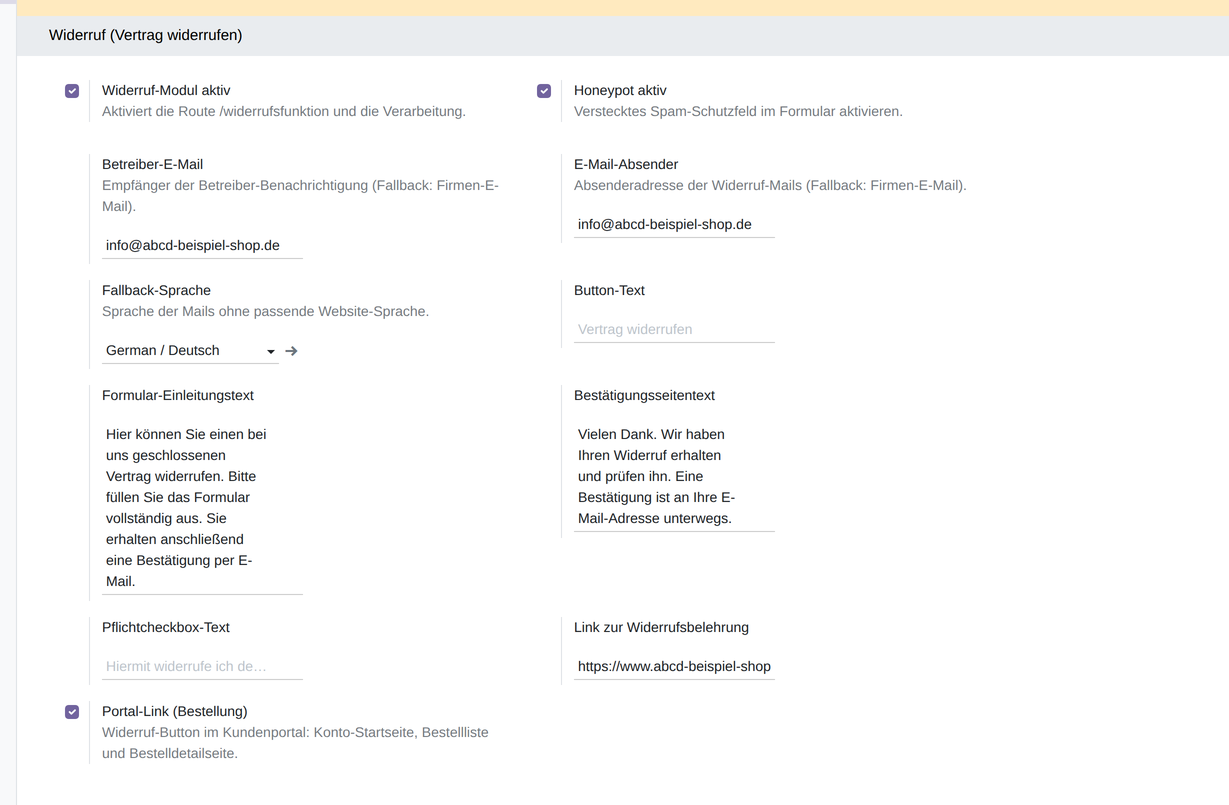
Felder, die Sie leer lassen, zeigen einen blassen Platzhalter an. Bei
Formular-Einleitungstext, Bestätigungsseitentext und Pflichtcheckbox-Text ist
das tatsächlich der Text, der dann greift. Beim Button-Text nicht: Dort steht als
Platzhalter Vertrag widerrufen, auf der Schaltfläche erscheint aber
Widerruf verbindlich absenden. Bei Betreiber-E-Mail, E-Mail-Absender und
Link zur Widerrufsbelehrung sind die Platzhalter reine Beispiele.
Die Einstellungen im Einzelnen
| Einstellung | Wirkung | Standard |
|---|---|---|
| Widerruf-Modul aktiv | Schaltet das Formular unter /widerrufsfunktion für diese Website ein. Ist die Option aus, meldet die Seite „nicht gefunden". |
an |
| Honeypot aktiv | Ohne Wirkung — siehe Hinweis unter der Tabelle. Das versteckte Feld, das Spam-Einsendungen abfängt, ist immer aktiv. | an |
| Betreiber-E-Mail | Empfänger der Benachrichtigung an Ihren Betrieb. Leer → E-Mail-Adresse der Firma. | leer |
| E-Mail-Absender | Absenderadresse beider Widerruf-E-Mails. Leer → E-Mail-Adresse der Firma. | leer |
| Fallback-Sprache | Sprache der E-Mails, wenn die beim Widerruf gespeicherte Sprache in Ihrem Odoo nicht installiert ist. | leer |
| Button-Text | Eigener Text für die Schaltfläche im Prüfschritt. Leer → Widerruf verbindlich absenden. | leer |
| Formular-Einleitungstext | Text über dem Formular. | leer |
| Bestätigungsseitentext | Text auf der Seite nach dem Absenden. | leer |
| Pflichtcheckbox-Text | Text der verpflichtenden Bestätigung. Leer → „Hiermit widerrufe ich den genannten Vertrag." | leer |
| Link zur Widerrufsbelehrung | Adresse Ihrer Widerrufsbelehrung. | leer |
Klicken Sie nach jeder Änderung auf Speichern.
Der Schalter „Honeypot aktiv“ wirkt nicht
Die Spam-Falle im Formular läuft in dieser Version unabhängig von diesem Schalter — auch wenn Sie ihn ausschalten. Ein Schutz geht Ihnen dadurch nicht verloren; die Einstellung führt lediglich in die Irre.
Texte je Sprache pflegen
Button-Text, Einleitung, Bestätigungstext und Pflichtcheckbox sind übersetzbar.
Pflegen Sie sie über die Sprachumschaltung direkt im Feld. So erscheint auf
/widerrufsfunktion der deutsche und auf /en/widerrufsfunktion der englische Text.
Der Betreff der E-Mails lässt sich hier nicht ändern
Beide E-Mails tragen denselben Betreff im Format „Widerruf <Referenz> vom <Datum>
| Bestellung <Bestellnummer>". In diesem Einstellungsblock können Sie ihn nicht
anpassen, und er lässt sich auch nicht je Website unterscheiden. Zentral für alle
Websites ist er dagegen sehr wohl änderbar — siehe
Technische Angaben.
Schaltflächen im Kundenkonto aktivieren
Ist die Erweiterung Widerrufsfunktion Verkauf installiert, kommt im selben Einstellungsblock ein Schalter hinzu:
| Einstellung | Wirkung |
|---|---|
| Portal-Link (Bestellung) | Zeigt die Schaltfläche Bestellung widerrufen an drei Stellen im Kundenkonto. |
Die drei Stellen sind:
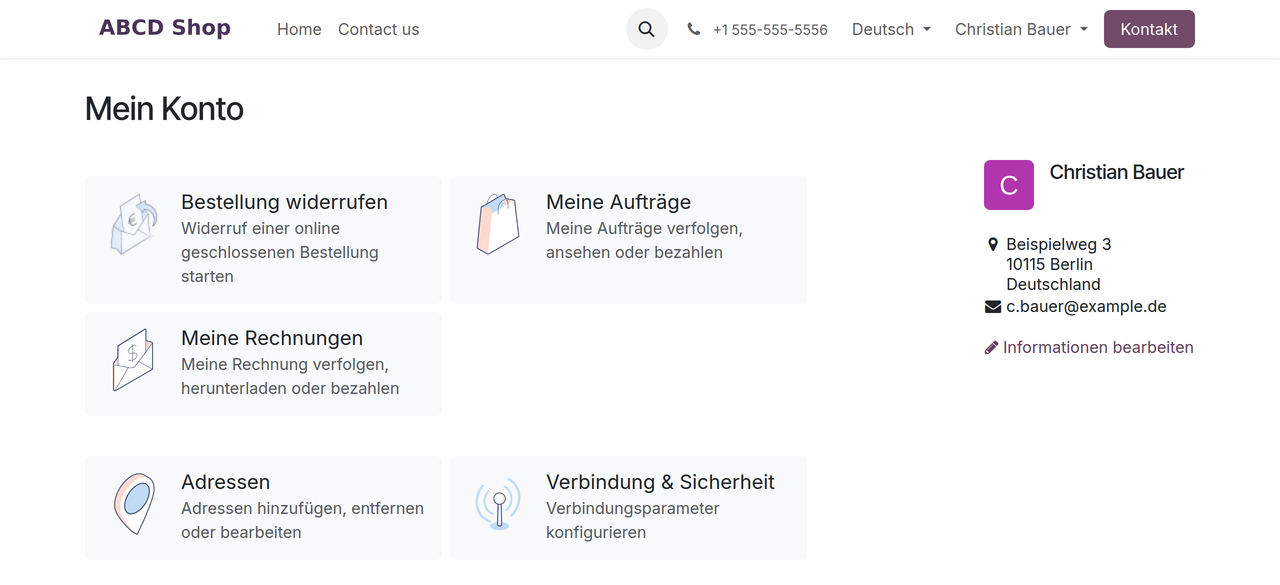
1. Die Startseite des Kundenkontos — eine eigene Kachel führt direkt zum Formular.
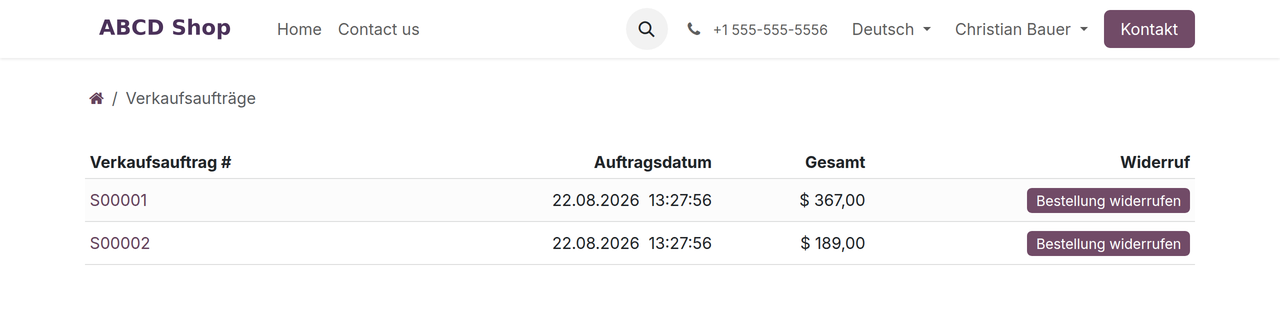
2. Die Bestellübersicht — je Bestellung eine Schaltfläche in der Spalte Widerruf.
3. Die einzelne Bestellung — die Schaltfläche im oberen Bereich der Bestellung.
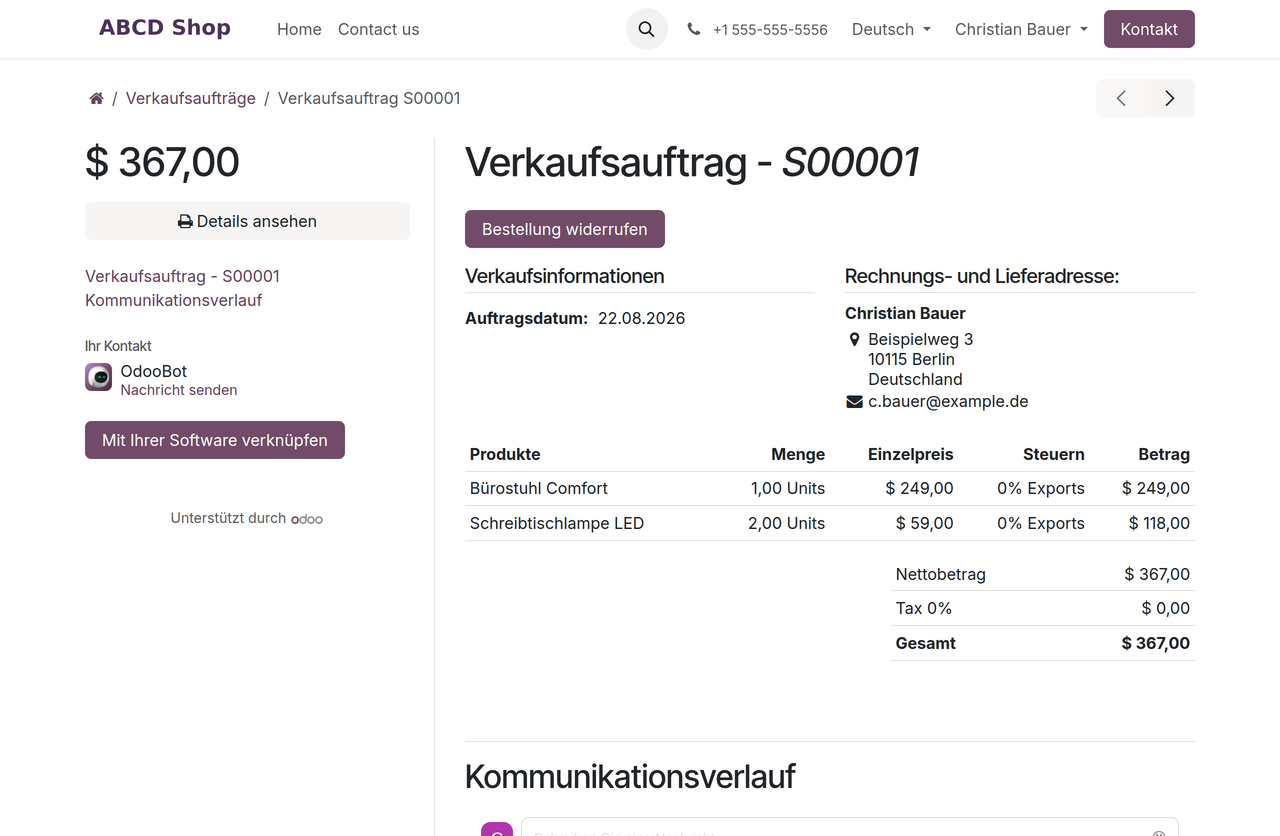
Aus der Bestellübersicht und der einzelnen Bestellung heraus ist die Bestellnummer im Formular bereits vorausgefüllt. Bei angemeldeten Kunden gilt das auch für Name und E-Mail-Adresse.
Einstiege zum Formular
Der Button im Footer muss angelegt werden
Das Modul setzt bewusst keinen Button in den Footer Ihrer Website — Ihr Layout bleibt unangetastet. Ein verlinkter Button zum Formular im Footer ist jedoch zwingend erforderlich. Zusätzlich empfehlen wir denselben Button innerhalb Ihrer Widerrufsbelehrung.
Den Footer-Button und den Widerruf-Hinweis in der Auftragsbestätigungs- und der
Rechnungs-E-Mail richtet GlobalBases je Projekt für Sie ein. Es gibt dafür keinen
Schalter in den Einstellungen. Verlinkt wird immer die Adresse /widerrufsfunktion.
Warum nicht einfach /widerruf?
Die Adresse /widerruf ist in vielen Shops bereits durch die Info-Seite
„Widerrufsrecht" belegt. Das Formular setzt sich davon bewusst ab und ist
ausschließlich unter /widerrufsfunktion erreichbar — eine Weiterleitung von
/widerruf gibt es nicht.
Rechte vergeben
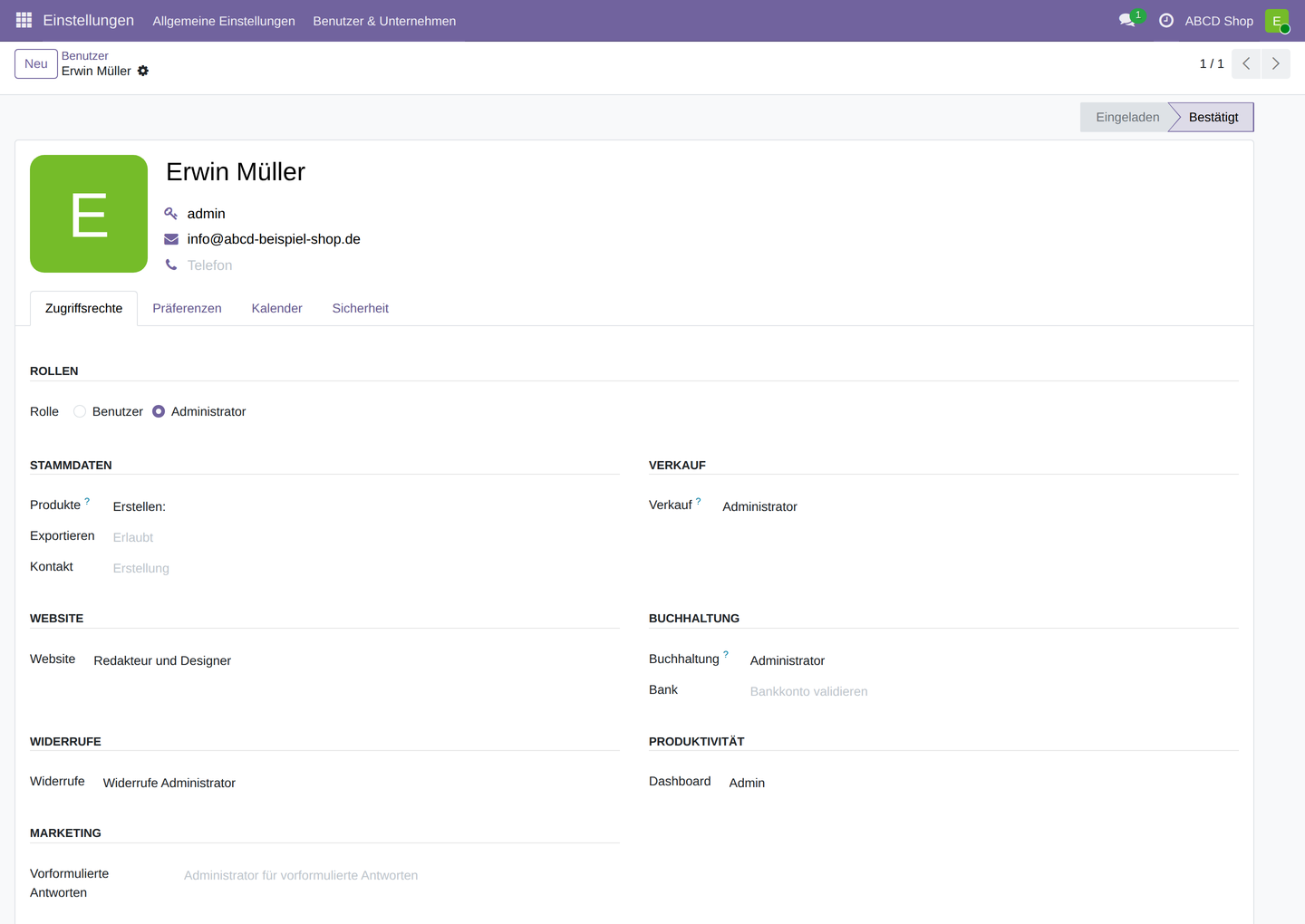
Es gibt zwei Berechtigungen. Sie vergeben sie unter Einstellungen → Benutzer & Unternehmen → Benutzer im Reiter Zugriffsrechte über das Feld Widerrufe. Es steht im eigenen Abschnitt WIDERRUFE.
| Berechtigung | Erlaubt |
|---|---|
| Widerrufe Benutzer | Widerrufe lesen und bearbeiten: Status, Bearbeitungsschritte, Nachrichten. Kein Löschen. |
| Widerrufe Administrator | Zusätzlich: Vorgänge archivieren und löschen. |
Ist die Erweiterung Widerrufsfunktion Verkauf installiert, erhalten Verkaufsbenutzer die Berechtigung Widerrufe Benutzer automatisch.
Archivieren statt löschen
Widerrufe sind Nachweise. Es gibt keine automatische Löschung. Archivieren Sie Vorgänge, die Sie nicht mehr benötigen — über den Filter Archiviert in der Liste holen Sie sie jederzeit wieder hervor.
Mehrere Websites einrichten
- Wählen Sie in den Website-Einstellungen oben die nächste Website.
- Füllen Sie den Block Widerruf (Vertrag widerrufen) wie oben beschrieben aus.
- Pflegen Sie die Texte je Sprache.
- Setzen Sie bei Bedarf den Schalter Portal-Link (Bestellung).
- Wiederholen Sie das für jede weitere Website.
Nächste Schritte
Lesen Sie weiter unter Tägliche Arbeit. Technische Einzelheiten — Datenmodell, Formularadresse, E-Mail-Vorlagen und Rechte — finden Sie unter Technische Angaben.