Tägliche Arbeit
Auf dieser Seite erfahren Sie, wie Sie eingegangene Widerrufe bearbeiten: finden, prüfen, den Status setzen, die Bearbeitungsschritte festhalten und dem Kunden schreiben.
So entsteht ein Widerruf
Der Verbraucher füllt auf Ihrer Website das Formular unter /widerrufsfunktion in drei
Schritten aus.
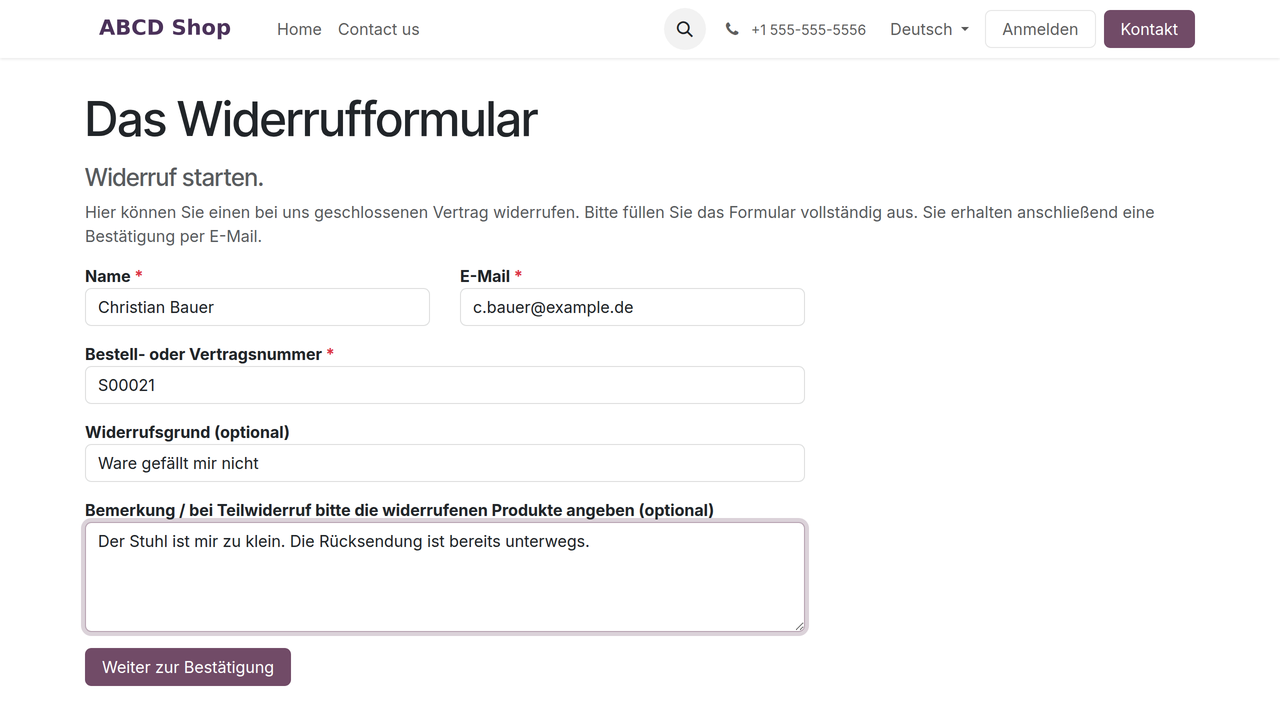
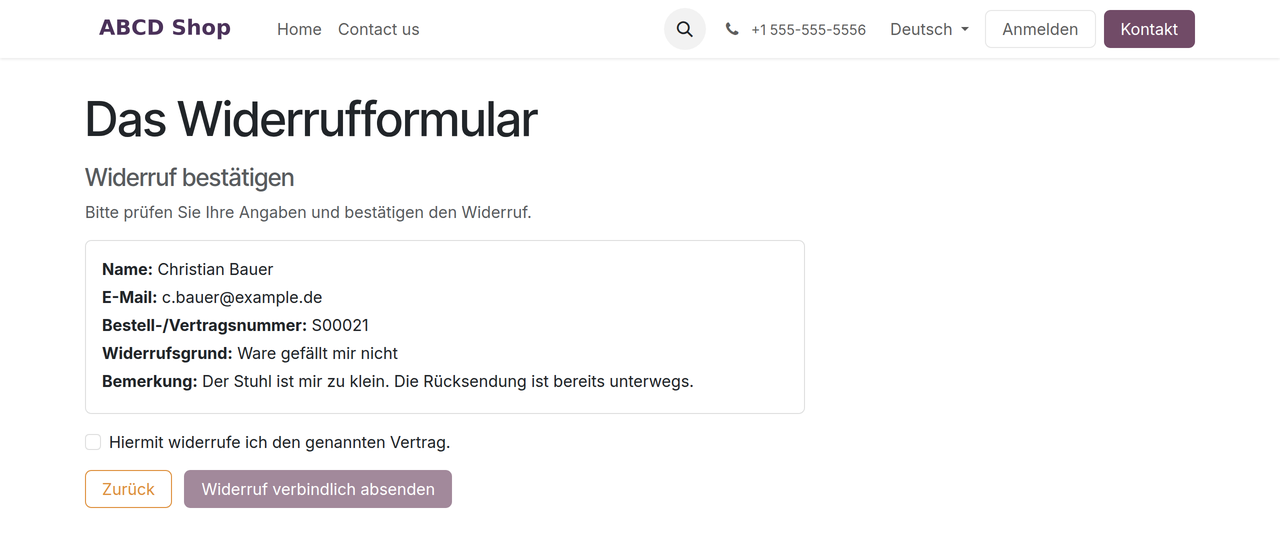
Erst wenn er die Pflichtcheckbox bestätigt, wird die Schaltfläche Widerruf verbindlich absenden aktiv. Danach sieht er seine Vorgangsnummer.
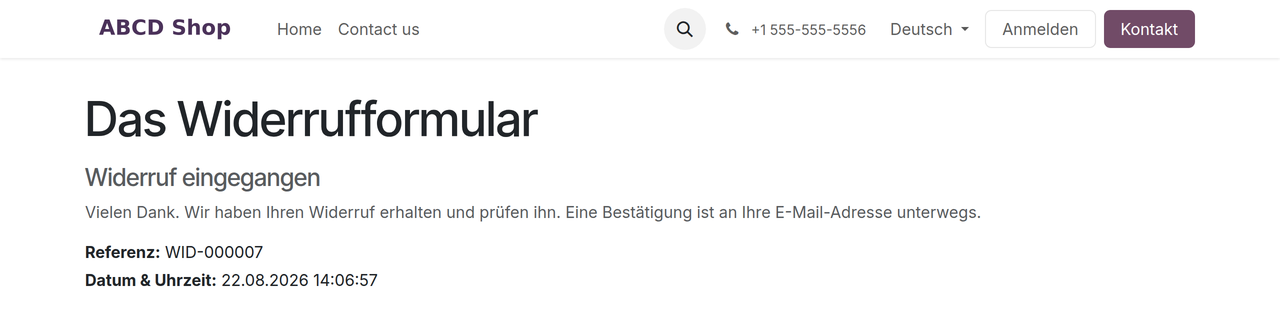
Im selben Moment entsteht in Odoo ein Widerruf mit der Nummer WID-######, und zwei
Bestätigungs-E-Mails gehen hinaus: eine an den Verbraucher, eine an Ihren Betrieb. Ab hier
beginnt Ihre Arbeit.
Widerrufe finden und öffnen
Öffnen Sie das Hauptmenü Widerrufe. Die Liste zeigt zunächst nur Vorgänge mit dem Status Neu und In Bearbeitung — also genau die, um die Sie sich kümmern müssen. Sie erkennen das am vorausgewählten Filter Neu oder In Bearbeitung in der Suchleiste.
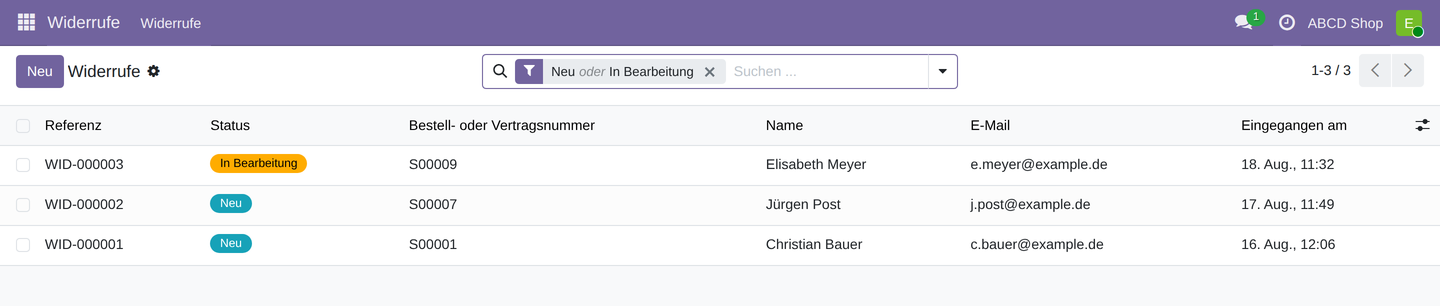
Abgeschlossene und abgelehnte Vorgänge sind ausgeblendet. Um sie zu sehen, entfernen Sie den Filter mit einem Klick auf das ×. Über den Filter Archiviert blenden Sie archivierte Vorgänge ein. Klicken Sie eine Zeile an, um den Vorgang zu öffnen.
Einen bestimmten Vorgang suchen
Tippen Sie Ihren Suchbegriff in das Feld Suchen …. Odoo bietet Ihnen darunter an, wonach gesucht werden soll; durchsuchbar sind Referenz, Name, E-Mail und Bestell- oder Vertragsnummer. Am Telefon nennt Ihnen der Kunde meist eines davon.
Suchen Sie einen Vorgang, der schon erledigt sein könnte, entfernen Sie vorher den Filter Neu oder In Bearbeitung — sonst durchsuchen Sie nur die offenen Vorgänge.
Die Liste gruppieren und die Spalten anpassen
Über den Pfeil am rechten Rand der Suchleiste öffnen Sie Gruppieren nach. Angeboten werden Status und Website. Nach Website zu gruppieren lohnt sich, wenn Sie mehrere Websites betreiben und die Widerrufe je Shop getrennt sehen möchten.
Rechts über der Liste blenden Sie mit dem Symbol für die Spaltenauswahl zusätzlich die Spalte Website ein. Sie ist ab Werk ausgeblendet.
Die gemeldeten Angaben lesen
Unter Gemeldete Daten (unveränderbar) stehen die Angaben des Verbrauchers: Name, E-Mail, Bestell- oder Vertragsnummer, Widerrufsgrund, Bemerkung und der bestätigte Text der Pflichtcheckbox, der unter Bestätigungstext steht. Unter Metadaten finden Sie Eingegangen am, Website Name und Sprache sowie die beiden Felder Mail an Kunde versendet und Mail an Betreiber versendet, die anzeigen, ob die Eingangs-E-Mails hinausgegangen sind. Sobald Sie einen Vorgang abschließen oder ablehnen, kommt dort Abgeschlossen am bzw. Abgelehnt am hinzu.
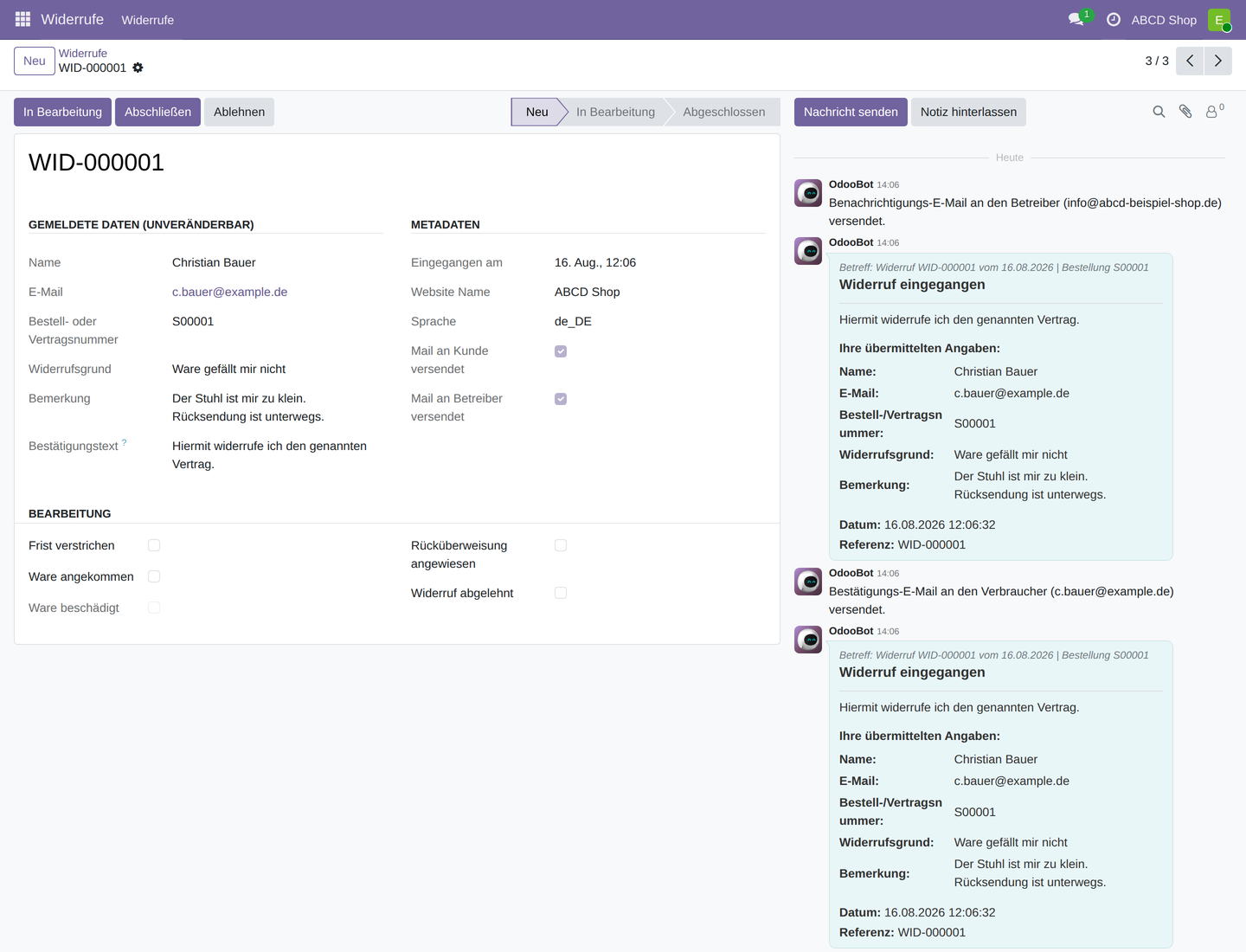
Diese Angaben sind schreibgeschützt
Sie können die gemeldeten Daten lesen, aber nicht ändern. Bearbeitbar sind der Status, die Bearbeitungsschritte und der Verlauf. Die Website erscheint als reiner Text, nicht als Link.
Die Bestell- oder Vertragsnummer wird nicht gegen echte Bestellungen geprüft. Passt sie zu keiner Bestellung, ist das kein Fehler — bewerten Sie den Fall selbst.
Den Status setzen
Oben rechts sehen Sie die Statusleiste, links daneben die Schaltflächen zum Wechseln.
| Status | Bedeutung | Wie er gesetzt wird |
|---|---|---|
| Neu | Frisch eingegangen. | Automatisch beim Eingang. |
| In Bearbeitung | Sie kümmern sich darum. | Schaltfläche In Bearbeitung — oder automatisch, sobald Sie Ware angekommen, Ware beschädigt oder Rücküberweisung angewiesen setzen. |
| Abgeschlossen | Vorgang erledigt. | Schaltfläche Abschließen. |
| Abgelehnt | Sie erkennen den Widerruf nicht an. | Schaltfläche Ablehnen — oder der Haken Widerruf abgelehnt. |
Mit Zurück auf Neu setzen Sie einen Vorgang bei Bedarf zurück. Jeder Statuswechsel landet mit Datum und Uhrzeit im Verlauf.
Die Bearbeitungsschritte abhaken
Im Bereich Bearbeitung halten Sie den Fortschritt mit fünf Haken fest. Neben jedem gesetzten Haken erscheinen Datum und Uhrzeit.
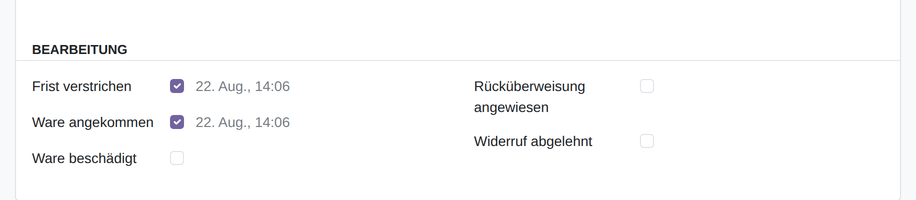
| Haken | Wofür |
|---|---|
| Frist verstrichen | Die Widerrufsfrist ist aus Ihrer Sicht abgelaufen. |
| Ware angekommen | Die zurückgesandte Ware ist eingetroffen. |
| Ware beschädigt | Die zurückgekommene Ware ist beschädigt. |
| Rücküberweisung angewiesen | Sie haben die Rückzahlung veranlasst. |
| Widerruf abgelehnt | Sie erkennen den Widerruf nicht an. |
Drei Regeln sichert das System für Sie ab:
- Ware beschädigt lässt sich nur setzen, wenn Ware angekommen gesetzt ist.
- Rücküberweisung angewiesen und Widerruf abgelehnt schließen sich gegenseitig aus.
- Widerruf abgelehnt setzt den Status auf Abgelehnt und schreibt alle übrigen Haken fest. Bereits gesetzte Haken bleiben dabei erhalten — Sie müssen vor dem Ablehnen also nichts entfernen. Eine Ausnahme gibt es: Ist Rücküberweisung angewiesen gesetzt, können Sie den Haken Widerruf abgelehnt nicht setzen. Entfernen Sie dann entweder die Rücküberweisung, oder nutzen Sie die Schaltfläche Ablehnen — die wirkt auch in diesem Fall.
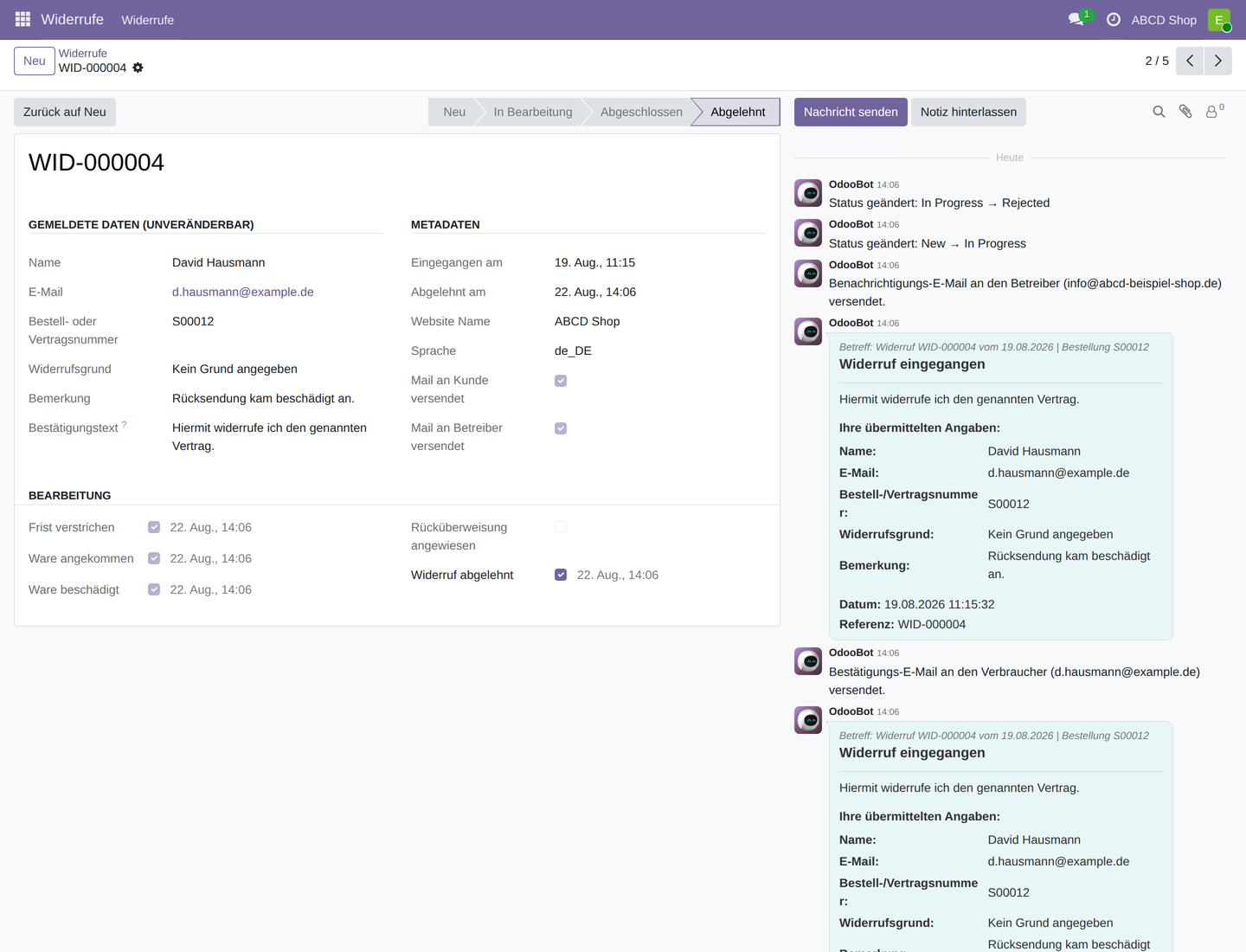
Gesperrt wird über den Haken, nicht über den Status
Nur der Haken Widerruf abgelehnt schreibt die übrigen Haken fest. Lehnen Sie einen Vorgang über die Schaltfläche Ablehnen ab, steht er zwar auf Abgelehnt, die Haken bleiben aber bearbeitbar. Möchten Sie den Vorgang auch für die Bearbeitung schließen, setzen Sie zusätzlich den Haken.
Das Datum spiegelt den aktuellen Zustand
Setzen Sie einen Haken, erscheint der Zeitpunkt. Entfernen Sie ihn wieder, verschwindet auch das Datum. Verloren geht nichts: Jedes Setzen und Entfernen bleibt im Verlauf dauerhaft nachvollziehbar.
Haken lösen keine E-Mail aus
Die Bearbeitungsschritte sind ausschließlich Ihre interne Dokumentation. Der Kunde erfährt davon nichts. Möchten Sie ihn informieren, schreiben Sie ihm aktiv — siehe den nächsten Abschnitt.
Eine Nachricht an den Kunden senden
- Öffnen Sie den Widerruf und klicken Sie unten im Verlauf auf Nachricht senden.
- Empfänger und Betreff sind bereits vorbelegt: die E-Mail-Adresse des Verbrauchers und
der Betreff „Ihr Widerruf vom
<Eingangsdatum>für Bestellung<Bestellnummer>". Der Betreff ist lediglich ein Vorschlag — Sie können ihn vor dem Senden überschreiben. - Schreiben Sie Ihren Text und senden Sie die Nachricht ab.
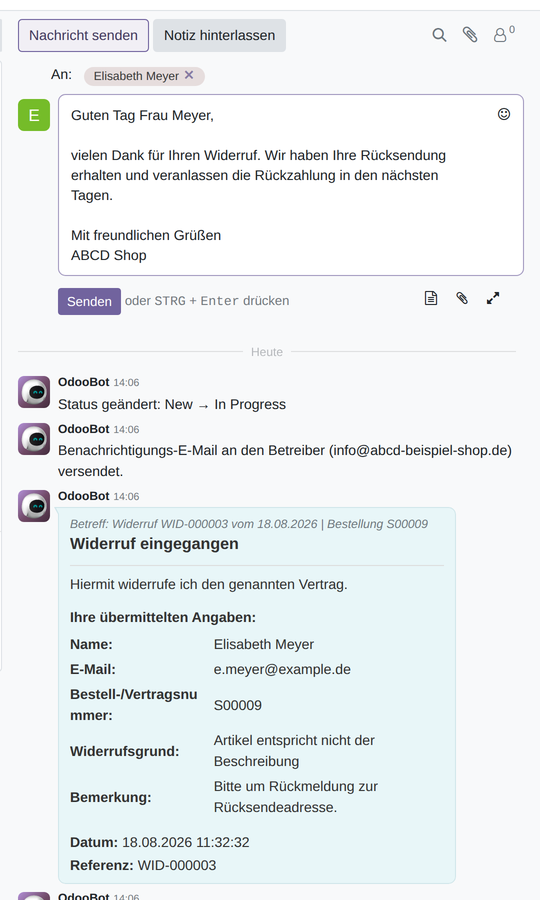
Auch diese Nachricht wird im Verlauf festgehalten.
Der Verlauf
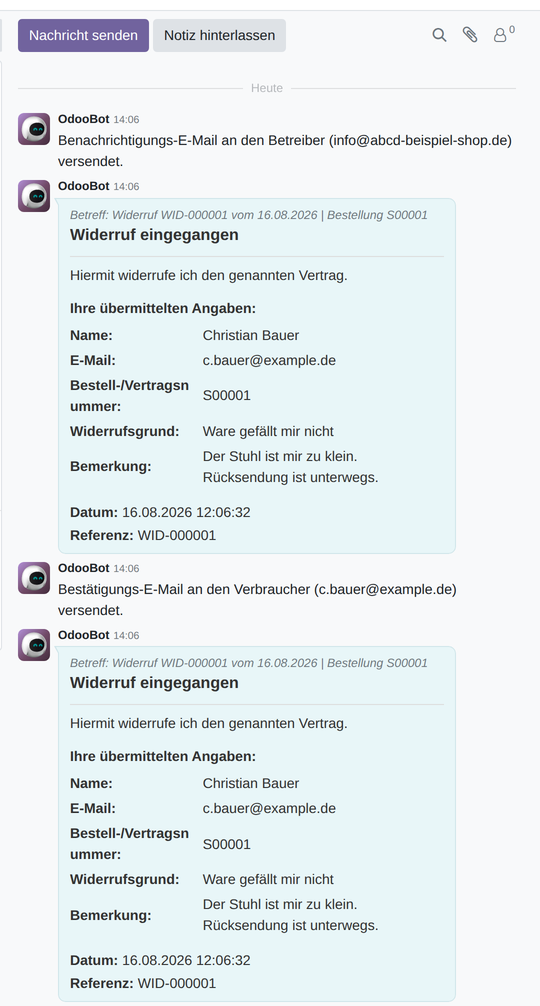
Unter dem Formular liegt der Verlauf — Ihr lückenloses Protokoll. Hier erscheinen mit Datum und Uhrzeit: jeder Statuswechsel, jeder gesetzte und entfernte Bearbeitungshaken, jede gesendete Nachricht und der Versand der beiden Eingangs-E-Mails. Schlägt ein Versand fehl, steht auch das im Verlauf.
Was Sie nicht dürfen
Als Widerrufe Benutzer dürfen Sie Vorgänge lesen und bearbeiten. Nicht möglich sind:
- Die gemeldeten Kundendaten ändern. Sie sind schreibgeschützt. Auch eine falsch geschriebene E-Mail-Adresse korrigiert nur die Administration.
- Vorgänge löschen. Nicht mehr benötigte Widerrufe werden archiviert, nicht gelöscht. Das übernimmt eine Person mit Administratorrechten.
Häufige Fragen
Ein Widerruf taucht in der Liste nicht auf. Er ist vermutlich abgeschlossen oder abgelehnt und daher ausgeblendet. Entfernen Sie den Filter Neu oder In Bearbeitung oder nutzen Sie den Filter Archiviert.
Ich kann einen Haken nicht setzen. Dafür gibt es drei mögliche Gründe: Sie versuchen Ware beschädigt zu setzen, ohne dass Ware angekommen gesetzt ist; Sie versuchen Widerruf abgelehnt zu setzen, während Rücküberweisung angewiesen gesetzt ist; oder der Haken Widerruf abgelehnt ist gesetzt — dann sind alle übrigen Haken gesperrt. Nehmen Sie ihn heraus, um wieder bearbeiten zu können. Der Status Abgelehnt allein sperrt nichts.
Bekommt der Kunde eine E-Mail, wenn ich einen Haken setze? Nein. Nur die beiden Eingangs-E-Mails gehen automatisch hinaus. Alles Weitere schreiben Sie aktiv.
Die Bestellnummer passt zu keiner echten Bestellung. Das ist möglich und kein Fehler. Das Formular prüft die Nummer bewusst nicht.