Zollanmeldung starten
Jede Ausfuhranmeldung hängt an einer Lieferung. Diese Seite beschreibt, wie Sie eine Lieferung zollrelevant machen und wie die Warenpositionen der Anmeldung entstehen.
Lieferung als Zollanmeldung kennzeichnen
- Öffnen Sie die App Lager.
- Öffnen Sie den gewünschten Lieferauftrag.
- Prüfen Sie im Kopfbereich das Kennzeichen Zollanmeldung.
- Setzen Sie das Kennzeichen, falls es nicht bereits gesetzt ist.
Das Kennzeichen wird beim Anlegen der Lieferung automatisch gesetzt, wenn das Land des Empfängers vom Land Ihres Unternehmens abweicht. Sie können es jederzeit setzen oder entfernen.
Hinweis
Das Kennzeichen Zollanmeldung sehen Sie nur bei Warenausgängen. Bei Wareneingängen, internen Umlagerungen und Retouren wird es nicht angezeigt.
Achtung
Setzen Sie das Kennzeichen von Hand, versucht das Modul sofort, Betrag, Währung, Lieferbedingung und die statistischen Werte aus den Rechnungen zum Auftrag zu übernehmen. Existiert noch keine Rechnung, erscheint die Meldung, dass keine Rechnung verfügbar ist. Erstellen Sie in diesem Fall zuerst die Rechnung — oder setzen Sie das Kennzeichen und tragen Sie die betroffenen Angaben später von Hand ein.
Lieferung abschließen
Der Reiter Zoll erscheint erst, wenn die Lieferung den Status Erledigt hat. Das ist beabsichtigt: Erst mit dem Abschluss stehen die tatsächlich gelieferten Mengen fest, und nur aus diesen lassen sich belastbare Massen und Positionen bilden.
- Erfassen Sie die gelieferten Mengen wie gewohnt.
- Klicken Sie auf Validieren.
- Der Reiter Zoll wird sichtbar, und im Kopfbereich erscheint die Schaltfläche Check Export File.
Beim Abschließen geschieht zusätzlich:
- die Warenpositionen der Anmeldung werden neu aufgebaut,
- die Referenznummer/UCR wird aus einer fortlaufenden Nummernfolge vergeben, sofern noch keine vorhanden ist.
Wie die Warenpositionen entstehen
Aus den Lieferzeilen entsteht je Kombination aus Produkt, Warennummer und Herstellungsland genau eine Warenposition. Mehrere Lieferzeilen desselben Produkts werden also zu einer Position zusammengefasst; ihre Mengen fließen gemeinsam in Roh- und Eigenmasse ein.
Übernommen werden Warennummer, Herstellungsland, Ursprungsland und Ursprungsbundesland aus dem Produkt sowie die mit der Menge multiplizierten Massen. Die Warenbezeichnung kommt aus den Hilfsdaten Warennummern — die amtliche deutsche Bezeichnung zur Warennummer; ersatzweise, wenn dort kein Eintrag steht, die Warengruppe Beschreibung des Produkts. Sind für die Warennummer und das Herstellungsland Standard-Unterlagen hinterlegt, werden diese mit angelegt.
Achtung
Fehlt am Produkt die Warengruppe Nr., entsteht die Warenposition trotzdem — aber ohne Warennummer. Die Prüfung schlägt dann fehl. Pflegen Sie die Zolldaten am Produkt, bevor Sie ausführen, oder ergänzen Sie die Angaben in der Warenposition von Hand.
Der Reiter Zoll
Der Reiter Zoll gliedert sich in mehrere Unter-Reiter:
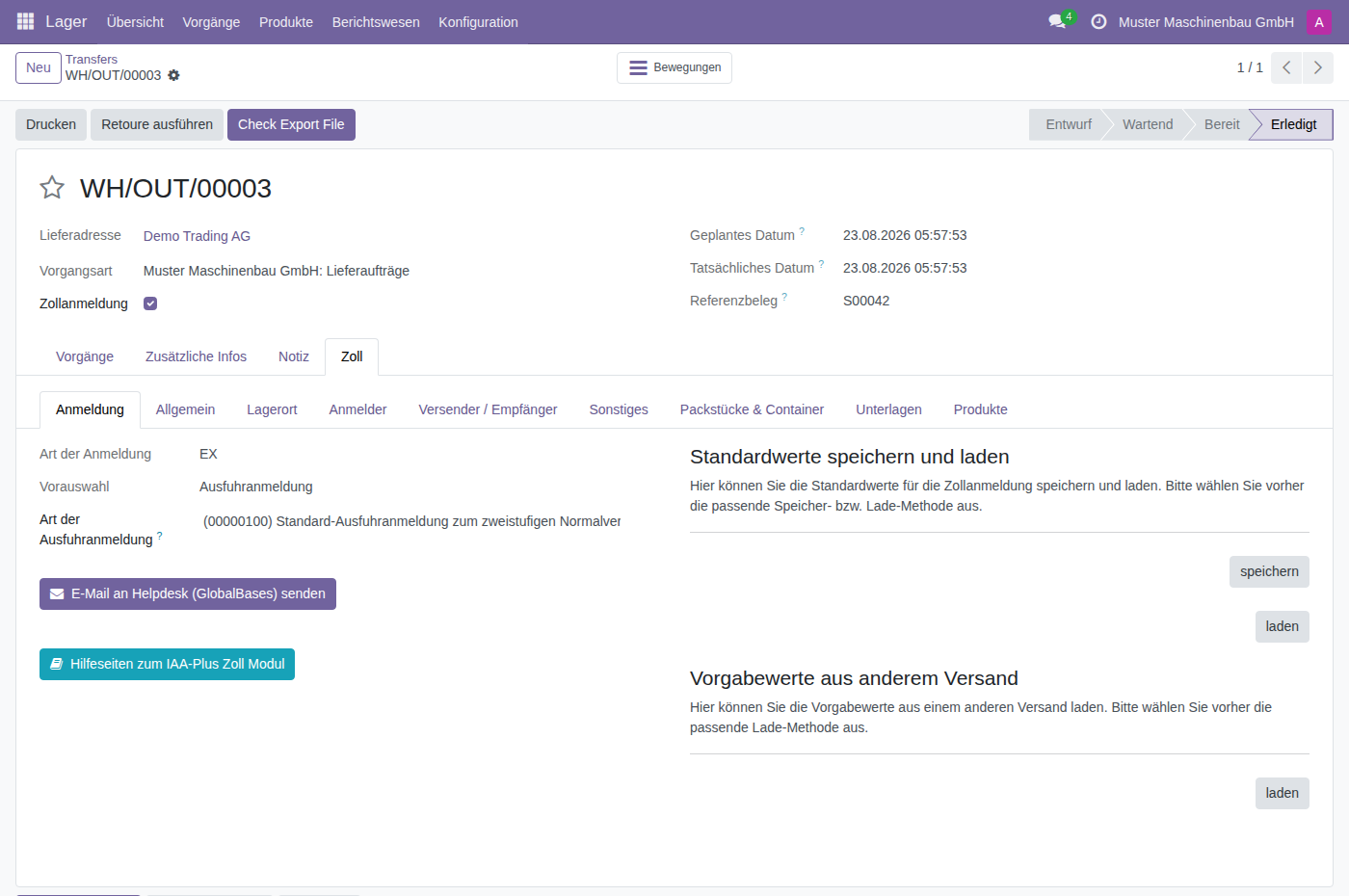
| Unter-Reiter | Inhalt |
|---|---|
| Anmeldung | Art der Ausfuhranmeldung, Standardwerte speichern und laden, Hilfe |
| Allgemein | Länder, Zollstellen, Gestellung, Sicherheit, Massen, Referenznummern |
| Lagerort | Warenort und Ansprechpartner am Warenort |
| Anmelder | Anmelder, Ausführer, Subunternehmer samt Ansprechpartnern |
| Versender / Empfänger | Versender, Empfänger, Lieferketten-Beteiligte |
| Sonstiges | Lieferbedingung, Rechnung, Verkehrsmittel, Beförderungsroute |
| Packstücke & Container | Packstücke und Container der gesamten Sendung |
| Unterlagen | Zusatzinformationen, Vorpapiere, Unterlagen, Verweise, Transportdokumente |
| Produkte | die Warenpositionen der Anmeldung |
Die ersten acht beschreibt Kopfdaten erfassen, den letzten Warenpositionen erfassen.
Wenn der Reiter Zoll fehlt
| Ursache | Abhilfe |
|---|---|
| Es ist kein Warenausgang | Der Zollreiter ist nur für Lieferungen an Kunden vorgesehen |
| Kennzeichen Zollanmeldung nicht gesetzt | Kennzeichen setzen und speichern |
| Lieferung noch nicht Erledigt | Lieferung validieren |
| Keine Berechtigung | Rechtestufe prüfen, siehe Berechtigungen |