Warenpositionen erfassen
Die Warenpositionen finden Sie im Reiter Zoll unter Produkte. Sie entstehen beim Abschließen der Lieferung automatisch — zunächst eine Position je Produkt. Mehrere Produkte mit demselben Positionsschlüssel können Sie anschließend zu einer Warenposition zusammenfassen und jederzeit wieder auflösen.
Die Übersicht
Die Liste zeigt je Position:
| Spalte | Bedeutung |
|---|---|
| Warennummer | Statistische Warennummer der Ware |
| Herstellungsland | Land der Herstellung |
| Eigenmasse | Masse ohne Umschließungen, in Kilogramm |
| Rohmasse | Masse mit sämtlichen Umschließungen, in Kilogramm |
| Produkt | Das führende Produkt der Position |
| Produkte | Anzahl der in dieser Position zusammengefassten Produkte |
| Warnung | Gefüllt, wenn die Position nicht mehr zu den Stammdaten ihrer Produkte passt |
| Warnung Maßeinheit | Gefüllt, wenn die Warennummer eine besondere Maßeinheit verlangt, die Menge dazu aber fehlt |
| Bes. Maßeinheit | Die besondere Maßeinheit zur Warennummer. Über das Spaltensymbol rechts einblendbar |
Ganz rechts steht je Zeile ein Pfeilsymbol mit dem Hinweis Produktdaten übernehmen. Ein Klick darauf holt die aktuellen Zolldaten aus dem Produktstamm — für genau diese eine Position. Dieselbe Aktion für alle Positionen zugleich leistet die gleichnamige Schaltfläche Produktdaten übernehmen über der Liste.
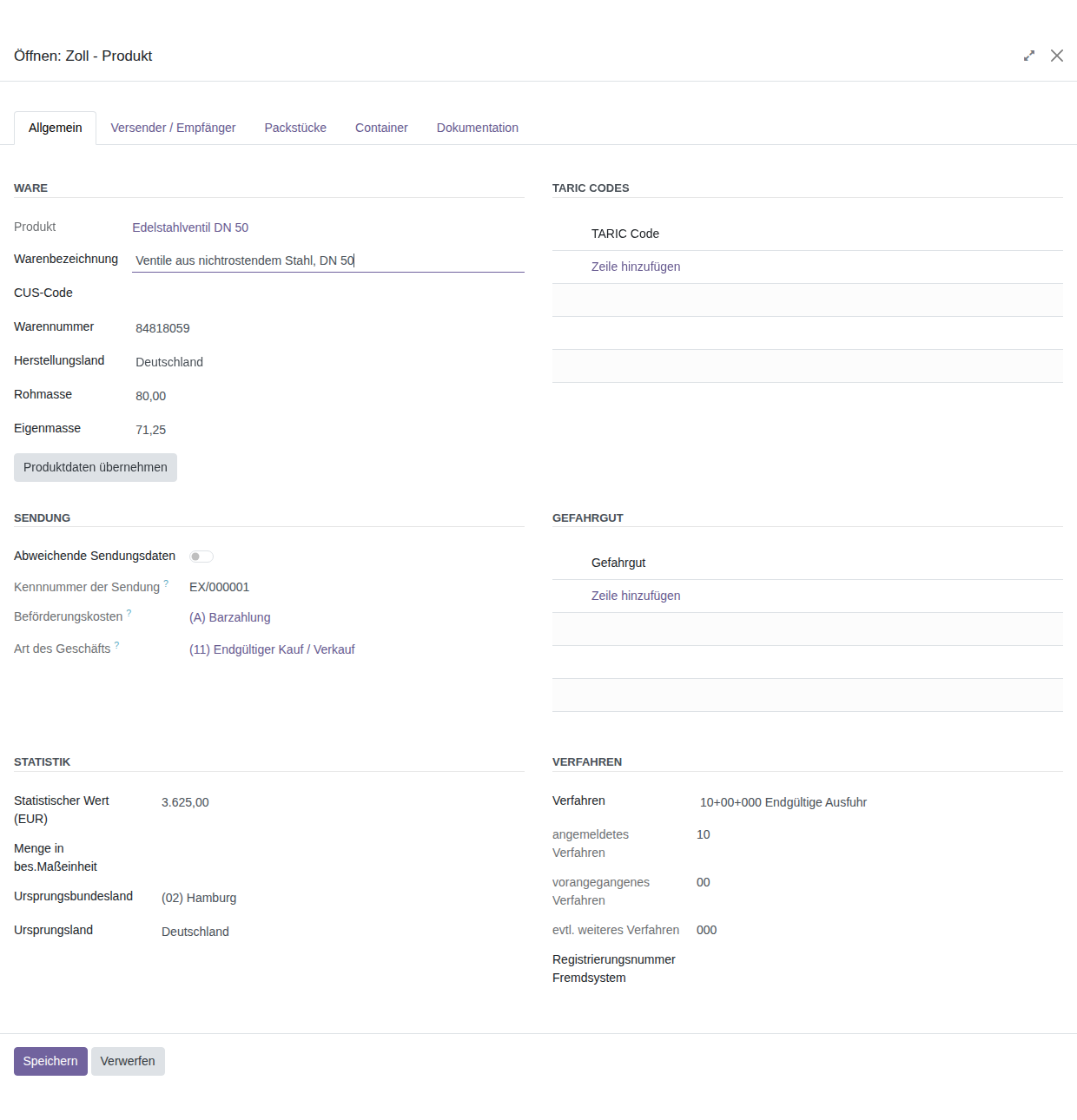
Öffnen Sie eine Zeile, erscheint das Formular Zoll / Angaben zum Produkt mit sechs Unter-Reitern.
Hinweis
Roh- und Eigenmasse sind nur bearbeitbar, wenn dies in den Grundeinstellungen freigegeben wurde. Ist an der Anmeldung zusätzlich die manuelle Gesamt-Rohmasse aktiv, ist die Rohmasse der einzelnen Position gesperrt — sie ergibt sich dann aus der anteiligen Verteilung.
Unter-Reiter Allgemein
Bereich Ware
| Feld | Bedeutung |
|---|---|
| Produkt | Das zugrunde liegende Produkt. Nicht änderbar. |
| Warenbezeichnung | Die Bezeichnung der Ware für die Anmeldung. Vorbelegt wird die amtliche deutsche Bezeichnung aus den Hilfsdaten Warennummern zur Warennummer der Position. |
| CUS-Code | Nummer für chemische Stoffe und Zubereitungen, sofern einschlägig. |
| Warennummer | Statistische Warennummer. |
| Herstellungsland | Land der Herstellung. |
| Rohmasse / Eigenmasse | Massen dieser Position in Kilogramm. |
Die Schaltfläche Produktdaten übernehmen holt Warennummer, Warenbezeichnung, Herstellungsland, Ursprungsland und Ursprungsbundesland erneut aus dem Produktstamm. Es sind genau die Felder, die die Prüfung vor dem Export gegen den Produktstamm vergleicht.
Die Warenbezeichnung stammt dabei nicht aus dem Produkt, sondern aus den Hilfsdaten Warennummern: eingetragen wird die amtliche deutsche Bezeichnung zur Warennummer des Produkts. Nur wenn die Warennummer dort nicht zu finden ist — sie fehlt am Produkt, ist überholt oder die Hilfsdaten sind noch nicht geladen —, gilt ersatzweise die Warengruppe Beschreibung aus dem Produktstamm.
Hinweis
Roh- und Eigenmasse werden dabei nur dann neu berechnet, wenn sie aktuell 0 sind.
Bereits vorhandene Massen bleiben unverändert — auch dann, wenn Sie das Gewicht am Produkt
inzwischen geändert haben. Setzen Sie die Masse in diesem Fall zuerst auf 0 und klicken
Sie anschließend erneut auf Produktdaten übernehmen.
Achtung
Ist am Produkt kein Produkt hinterlegt — etwa bei einer von Hand ergänzten Zeile — erscheint beim Klick auf Produktdaten übernehmen eine Fehlermeldung.
Bereich TARIC Codes
Erfassen Sie hier die TARIC-Zusatzcodes der Ware.
- Klicken Sie auf Zeile hinzufügen.
- Tragen Sie den TARIC Code ein.
Bereich Sendung
Über den Schalter Abweichende Sendungsdaten steuern Sie, ob diese Position eigene Sendungsangaben erhält.
- Schalter aus: Es werden die Angaben der Gesamtsendung angezeigt — Kennnummer der Sendung, Beförderungskosten und Art des Geschäfts aus den Kopfdaten. Die Felder sind gesperrt.
- Schalter ein: Sie erfassen Kennnummer der Sendung, Beförderungskosten und Art des Geschäfts für diese Position selbst.
Hinweis
Angaben zu Beförderungskosten und Kennnummer der Sendung sind entweder auf Kopfebene oder je Position zulässig, nicht beides zugleich.
Bereich Gefahrgut
Erfassen Sie hier die UN-Gefahrgutnummern der Ware. Klicken Sie auf Zeile hinzufügen und wählen Sie den Eintrag aus der Liste.
Bereich Statistik
| Feld | Bedeutung |
|---|---|
| Statistischer Wert (EUR) | Wert der Ware an der deutschen Grenze. |
| Menge in bes.Maßeinheit | Menge in der besonderen Maßeinheit, sofern die Warennummer eine verlangt — eine Zahl. Welche Einheit gemeint ist, steht grau daneben. |
| Ursprungsbundesland | Bundesland des Ursprungs bei deutschem Ursprung. |
| Ursprungsland | Land des Ursprungs. |
Tipp
Der statistische Wert wird nicht aus dem Produkt übernommen. Am schnellsten füllen Sie ihn für alle Positionen zugleich über die Schaltfläche Rechnungsdaten übernehmen im Unter-Reiter Sonstiges der Kopfdaten.
Hinweis
Wählen Sie ein Ursprungsbundesland, setzt das Modul das Ursprungsland automatisch
auf Deutschland — außer beim Eintrag mit dem Code 99, der für einen nicht-deutschen
Ursprung steht.
Hinter Menge in bes.Maßeinheit steht grau die Maßeinheit, die das Warenverzeichnis zu
dieser Warennummer verlangt, etwa St — Stück oder 1 000 m3 — 1.000 Kubikmeter. Sie stammt
aus den Hilfsdaten Warennummern und Besondere Maßeinheiten und wird beim Wechsel der
Warennummer sofort mitgeführt. Bleibt der Platz leer, verlangt die Warennummer keine besondere
Maßeinheit; die Anmeldung kommt dann mit der Masse aus.
Bereich Verfahren
- Wählen Sie unter Verfahren die angemeldete zollrechtliche Bestimmung.
- Die Felder angemeldetes Verfahren, vorangegangenes Verfahren und evtl. weiteres Verfahren werden daraufhin automatisch gefüllt und sind nicht änderbar.
- Tragen Sie bei Bedarf die Registrierungsnummer Fremdsystem ein.
Unter-Reiter Versender / Empfänger
Hier hinterlegen Sie Beteiligte, die von den Kopfdaten abweichen.
| Schalter | Wirkung |
|---|---|
| Abweichender Versender | Blendet die Felder zum Versender dieser Position ein |
| Abweichender Empfänger | Blendet die Felder zum Empfänger dieser Position ein |
| Abweichende Lieferkette | Blendet die Liste der Lieferketten-Beteiligten dieser Position ein |
- Schalten Sie den gewünschten Schalter ein.
- Wählen Sie das Unternehmen aus. TIN, Niederlassungsnr, Name und Anschrift werden aus dem Kontakt übernommen.
Achtung
Erfassen Sie Versender-Angaben entweder in den Kopfdaten oder je Position. Eine gleichzeitige Angabe auf beiden Ebenen ist nicht zulässig und führt zu einem Fehler bei der Prüfung.
Unter-Reiter Packstücke
Standardmäßig gelten die Packstücke der Gesamtsendung. Weicht diese Position ab:
- Schalten Sie Abweichende Packstückdaten ein.
- Klicken Sie auf Packstücke laden, um die Packstücke der Gesamtsendung als Ausgangspunkt zu übernehmen.
- Passen Sie die Zeilen an: Verpackungsart, Anzahl, Zeichen / Nummer.
Achtung
Packstücke laden ersetzt die vorhandenen Zeilen dieser Position vollständig durch die Kopfangaben. Klicken Sie die Schaltfläche daher, bevor Sie eigene Zeilen erfassen.
Unter-Reiter Container
Das Vorgehen entspricht dem der Packstücke:
- Schalten Sie Abweichende Containerdaten ein.
- Klicken Sie auf Container laden, um die Container der Gesamtsendung zu übernehmen.
- Passen Sie die Nummer je Zeile an.
Achtung
Auch Container laden ersetzt die vorhandenen Zeilen dieser Position vollständig.
Unter-Reiter Dokumentation
Hier erfassen Sie die Dokumente, die sich auf diese Warenposition beziehen.
| Bereich | Felder je Zeile |
|---|---|
| Vorpapiere | Vorpapier, Referenz |
| Unterlagen | Art, Referenz, Ausstellungsdatum, Gültig bis |
| Sonstige Verweise | Sonstiger Verweis, Referenz |
| Zusätzlich Informationen | Zusatzinfo, Description |
| Bewilligungen | Bewilligungsart und Referenz |
Wurden für die Warennummer und das Herstellungsland dieser Position Standard-Unterlagen hinterlegt, sind sie beim Anlegen der Position bereits eingetragen.
Hinweis
Im Bereich Bewilligungen trägt die erste Spalte abweichend die Bezeichnung Sonstiger Verweis. Wählen Sie dort dennoch die Bewilligungsart aus — die Liste enthält die richtigen Einträge.
Unter-Reiter Zusammengefasste Produkte
Der letzte Unter-Reiter zeigt, welche Produktzeilen in dieser Warenposition stecken — je Produkt mit Menge sowie dem Anteil an Rohmasse, Eigenmasse und statistischem Wert. Bei einer Position ohne Zusammenfassung steht dort genau eine Zeile.
Bei einem Cluster steht über der Liste die Schaltfläche Cluster auflösen.
Positionen aktualisieren
Ändert sich die Lieferung, nachdem die Positionen entstanden sind, holt die Schaltfläche Positionen aktualisieren über der Liste den Stand nach: neu hinzugekommene Produkte erhalten eine eigene Position, nicht mehr gelieferte Produkte verlassen ihre Position.
Die Schaltfläche arbeitet also an der Liste der Positionen. Die Zolldaten bestehender Positionen rührt sie nicht an — dafür ist Produktdaten übernehmen zuständig.
Hinweis
Bereits erfasste Zolldaten bleiben dabei vollständig erhalten — auch Zusammenfassungen.
Massen werden nur dort neu berechnet, wo sie noch 0 sind; von Hand eingetragene Massen
überschreibt die Aktualisierung nicht.
Produktdaten für alle Positionen übernehmen
Haben sich die Zolldaten im Produktstamm geändert, holt die Schaltfläche Produktdaten übernehmen über der Liste Warennummer, Warenbezeichnung, Herstellungsland, Ursprungsland und Ursprungsbundesland für alle Warenpositionen erneut aus dem Produktstamm. Sie tut damit für die ganze Liste dasselbe wie das Pfeilsymbol je Zeile.
Damit räumen Sie auch die Spalte Warnung auf: Sie zeigt genau die Positionen, deren Daten vom Produktstamm abweichen, und die Prüfung über Check weist die Anmeldung ab, solange eine Abweichung besteht.
Hinweis
Positionen ohne Produkt — von Hand ergänzte Zeilen — übergeht die Schaltfläche; die Meldung
nennt deren Anzahl. Massen bleiben auch hier unverändert, sofern sie nicht 0 sind.
Achtung
Eine von Hand angepasste Warenbezeichnung wird dabei durch die amtliche Bezeichnung zur Warennummer ersetzt — bei einer zusammengefassten Position durch die des führenden Produkts.
Warenpositionen zusammenfassen
Liefern Sie mehrere Produkte mit derselben Warennummer, können Sie diese zu einer Warenposition der Anmeldung zusammenfassen. Sie entscheiden dabei selbst, welche Produkte zusammengehören — aus sieben Produkten können Sie ebenso gut ein Cluster aus vier und eines aus drei bilden.
- Klicken Sie über der Positionsliste auf Positionen zusammenfassen.
- Der Dialog listet alle Warenpositionen der Lieferung mit ihrem Positionsschlüssel.
- Setzen Sie den Schalter bei den Positionen, die zusammengehören.
- Ergänzen Sie die Angaben für das Cluster.
- Klicken Sie auf Zusammenfassen.
Welche Positionen zusammenpassen
Zusammengefasst werden dürfen nur Positionen, die in allen vier Merkmalen übereinstimmen: Warennummer, Herstellungsland, Ursprungsland und Ursprungsbundesland. Alle vier stammen aus dem Produktstamm und lassen sich im Dialog nicht ändern. Weichen sie ab, weist der Dialog das Zusammenfassen ab und nennt die betroffenen Positionen.
Achtung
Die Warennummer allein genügt nicht. Eine Warenposition der Anmeldung ist über ihren gesamten Datenkranz bestimmt; Ursprungsland und Ursprungsbundesland gehen in die Außenhandelsstatistik ein.
Welche Angaben der Dialog erfragt
Diese Angaben lassen sich nicht aus dem Produktstamm ableiten. Der Dialog fragt sie und setzt sie für das gesamte Cluster:
| Feld | Hinweis |
|---|---|
| Warenbezeichnung | Vorgeschlagen wird die Bezeichnung der gewählten Positionen, sofern sie übereinstimmt. |
| Verfahren | Die angemeldete zollrechtliche Bestimmung. |
| CUS-Code | Nur bei chemischen Stoffen und Zubereitungen. |
| Menge in bes. Maßeinheit | Die Summe über alle Produkte des Clusters — bitte selbst bilden. |
| TARIC-Zusatzcodes | Die Codes aller gewählten Positionen, ohne Dubletten. |
Tragen die gewählten Positionen hier bereits unterschiedliche Werte, bleibt das Feld leer und ein Hinweis nennt die Zahl der abweichenden Werte. Entscheiden Sie dann selbst.
Was mit den erfassten Daten geschieht
Die Zeilenlisten der zusammengefassten Positionen — TARIC-Codes, Gefahrgut, Packstücke, Container, Lieferkette, Vorpapiere, Unterlagen, sonstige Verweise, Zusatzinformationen und Bewilligungen — werden vereinigt; doppelte Einträge erscheinen nur einmal. Roh- und Eigenmasse sowie der statistische Wert werden über alle Produkte des Clusters summiert.
Packstücke
Stehen nach dem Zusammenfassen zwei Packstück-Zeilen mit gleicher Verpackungsart und gleichem Versandzeichen, aber unterschiedlicher Anzahl, bleiben beide erhalten. Ein Vermerk im Chatter weist darauf hin — bitte führen Sie die Zeilen von Hand zusammen.
Produkte, die nicht zusammengefasst werden dürfen
Waren, deren Warenbezeichnung Angaben zum einzelnen Stück enthalten muss, dürfen nicht mit anderen zusammengefasst werden. Diese Produkte sind im Dialog gesperrt und mit dem Grund gekennzeichnet. Gesteuert wird das über das Kennzeichen Warenbezeichnung individuell am Produkt — siehe Produkte für den Zoll pflegen.
Ein Cluster auflösen
Ein Cluster lässt sich jederzeit wieder in Einzelpositionen zerlegen:
- Öffnen Sie die Warenposition.
- Klicken Sie im Unter-Reiter Zusammengefasste Produkte auf Cluster auflösen.
- Bestätigen Sie die Rückfrage.
Das Positionsformular schließt sich, die Ansicht wird neu geladen und der Reiter Produkte zeigt sofort wieder alle Warenpositionen.
Aus jedem enthaltenen Produkt entsteht wieder eine eigene Warenposition. Alle erhalten eine vollständige Kopie der Zolldaten — Verfahren, TARIC-Codes, Unterlagen, Packstücke, Container und Bewilligungen. Massen und statistischer Wert werden je Produkt neu berechnet.
Achtung
Weil die Zolldaten auf alle Positionen kopiert werden, tragen anschließend alle dieselben Unterlagen samt Referenznummern. Lautet eine Ausfuhrgenehmigung nur auf eine bestimmte Ware, müssen Sie die übrigen Positionen nacharbeiten. Ein Vermerk im Chatter nennt die Zahl der kopierten Unterlagen.
Wenn die besondere Maßeinheit fehlt
Verlangt die Warennummer eine besondere Maßeinheit, muss die Menge in bes.Maßeinheit erfasst sein. Fehlt sie, zeigt das Modul eine Warnung — in der Spalte Warnung Maßeinheit der Positionsliste und als Hinweis oben im Positionsformular:
Die Warennummer 31022100 verlangt eine Menge in kg N — Kilogramm Stickstoff (Chemie).
Die Prüfung über Check weist die Anmeldung ab, solange die Menge fehlt. Tragen Sie sie im Bereich Statistik des Positionsformulars nach. Wechseln Sie die Warennummer, richten sich Maßeinheit und Warnung sofort danach.
Wenn Stammdaten abweichen
Ändert sich der Produktstamm, nachdem eine Warenposition entstanden ist, passt die Position nicht mehr zur Ware. Das Modul zeigt dann eine Warnung — in der Spalte Warnung der Positionsliste und als Hinweis oben im Positionsformular, etwa:
Laptop 15 Zoll: Warennummer im Stamm 85285200, Position 84713000
Die Prüfung über Check weist die Anmeldung ab, solange eine solche Abweichung besteht. Berichtigen Sie die Position von Hand oder holen Sie die Stammdaten über Produktdaten übernehmen nach.
Weiter
Sind alle Positionen vollständig, geht es zur Prüfung: Prüfen und Exportieren.